
Guía de soporte técnico y entretenimiento digital
12/03/2026 · Actualizado: 25/06/2026

Conectar una consola a la TV parece algo simple: poner el cable HDMI, encender y jugar. Pero cuando se busca aprovechar 4K, HDR y 120Hz, la configuración cambia bastante. No alcanza con tener una consola moderna y una pantalla grande. También importan el tipo de cable, el puerto correcto del televisor, los ajustes de video y las funciones que cada juego puede activar.
En el caso de Xbox, esta configuración es una de las consultas más comunes dentro del mundo del soporte técnico, porque muchos usuarios compran una TV nueva y no ven la calidad esperada.
A veces la imagen sale en 4K, pero no en 120Hz. Otras veces aparece el HDR desactivado, aunque el televisor diga que lo admite. La buena noticia es que casi siempre se puede resolver revisando paso a paso la conexión.
Servicios y soporte para Xbox y Microsoft 365
Dentro de los servicios Microsoft, Xbox ocupa un lugar importante porque combina consola, cuenta, tienda digital, nube, controles, juegos y configuración de pantalla. Para jugar en 4K con HDR y alta tasa de refresco, lo primero es revisar si el modelo de TV realmente soporta 4K a 120Hz. Muchas pantallas anuncian “120” en su publicidad, pero no siempre aceptan señal 4K a 120Hz desde HDMI.
Además, para aprovechar esta calidad se necesita un cable HDMI de ultra alta velocidad, especialmente si se usa una Xbox Series X. Usar un cable viejo puede limitar la imagen a 4K 60Hz o generar parpadeos, cortes de señal y pantallas negras. Si el cable vino con la consola, normalmente es la opción más segura para empezar.
No todos los HDMI del televisor tienen las mismas capacidades. En varios modelos, solo uno o dos puertos permiten HDMI 2.1. Por eso conviene conectar la consola en el puerto marcado como 4K 120Hz, HDMI 2.1, eARC/Game o similar. Si se usa una barra de sonido, receptor o adaptador intermedio, ese equipo también debe soportar la misma calidad, porque puede convertirse en el punto débil.
En la consola, hay que entrar en los ajustes de pantalla y seleccionar resolución 4K UHD, activar 120Hz si aparece disponible y revisar los detalles de compatibilidad del televisor.
En Xbox, esta sección permite ver qué acepta la pantalla: HDR10, Dolby Vision, 4K a 60Hz, 4K a 120Hz, VRR o modo automático de baja latencia. Esa pantalla de diagnóstico suele ser más clara que cualquier etiqueta comercial del televisor.
Seguridad y opciones de entretenimiento digital
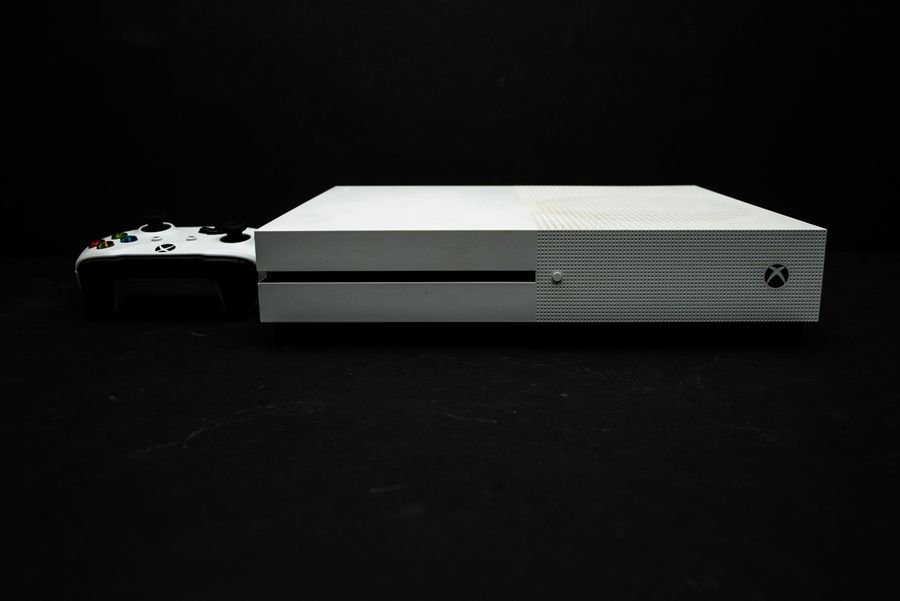
Cuando se habla de entretenimiento digital, la calidad de imagen suele llevarse toda la atención, pero la seguridad también importa. Una consola conectada a internet guarda cuentas, métodos de pago, perfiles de menores, compras digitales y suscripciones. Antes de dejar todo listo para jugar, conviene revisar contraseña, verificación en dos pasos y permisos de compra.
En familias con varios usuarios, también es útil configurar perfiles separados. Así se pueden ordenar juegos, tiempos de uso y restricciones de edad. Esto aplica tanto a Xbox como a PCs y dispositivos empresariales donde se usan cuentas Microsoft, aunque el objetivo sea distinto.
En cuanto a las opciones de entretenimiento, activar HDR puede mejorar mucho la imagen, pero solo si la TV está bien calibrada. El HDR no significa simplemente más brillo. Debería mostrar mejores contrastes, luces más intensas y zonas oscuras con más detalle. Si se ve lavado, demasiado oscuro o con colores raros, probablemente haya que ajustar el modo de imagen del televisor.
Lo ideal es usar el modo juego. Este modo reduce la latencia, que es el retraso entre lo que se hace con el control y lo que aparece en pantalla. Para juegos competitivos, esta diferencia se nota más que el brillo o la saturación. Algunas TVs activan el modo juego automáticamente cuando detectan la consola, pero en otros casos hay que hacerlo desde el menú.
También conviene activar funciones como VRR si la pantalla las admite. La tasa de refresco variable ayuda a que la imagen se vea más fluida cuando los cuadros por segundo cambian durante el juego.
Mejora tu experiencia con dispositivos Microsoft

Para lograr una buena experiencia con Xbox, no hay que pensar únicamente en la resolución. 4K define la cantidad de detalle, HDR mejora el rango de luz y color, y 120Hz permite una imagen más fluida. Son tres cosas distintas. Una TV puede tener 4K y HDR, pero no 120Hz. También puede tener 120Hz, pero no en todos los puertos HDMI.
Además, no todos los juegos corren a 120 cuadros por segundo. Algunos priorizan calidad gráfica y se mantienen en 30 o 60 FPS. Otros ofrecen un modo rendimiento que reduce ciertos detalles visuales para alcanzar mayor fluidez. Por eso, después de configurar la consola, también hay que revisar los ajustes internos de cada juego.
Si la pantalla queda en negro al activar 120Hz, lo más probable es que haya un problema de compatibilidad, cable o puerto. En ese caso, se puede volver a un ajuste más estable, probar otro HDMI de la TV y revisar si el televisor tiene actualizaciones de firmware.
Muchas marcas agregaron mejoras para consolas nuevas mediante actualizaciones, por lo que no siempre alcanza con usar la configuración de fábrica.
También hay que cuidar la conexión física. El cable no debería estar doblado de forma brusca ni quedar tirante detrás del mueble. Una mala posición puede generar cortes intermitentes que parecen fallas de software. Si hay polvo en los puertos o el HDMI queda flojo, la señal puede perder estabilidad.
El soporte Xbox suele recomendar revisar primero los detalles de TV 4K antes de cambiar configuraciones al azar. Esa herramienta muestra con bastante precisión qué está funcionando y qué no. Si aparece que el televisor no admite una función que supuestamente debería tener, el problema casi siempre está en el puerto usado, el cable o alguna opción avanzada del menú de la TV.
Preparar bien la consola permite disfrutar mejor cada juego y evitar frustraciones innecesarias. Una configuración correcta no convierte todos los títulos en 4K, HDR y 120Hz al mismo tiempo, pero sí asegura que la consola entregue la mejor señal posible según la pantalla disponible.
Para quien usa Xbox como centro de entretenimiento, revisar estos ajustes es una de las formas más simples de mejorar la experiencia sin comprar accesorios de más.

Deja un comentario