

Cómo emparejar tu joystick con Xbox One: con cable o con el botón de vinculación
Empareja tu joystick con Xbox One con un cable USB de datos o con el botón de vinculación, y revisa qué modelos sí son compatibles.
Por Ximena Paola MolindranPublicado el 9 min de lectura
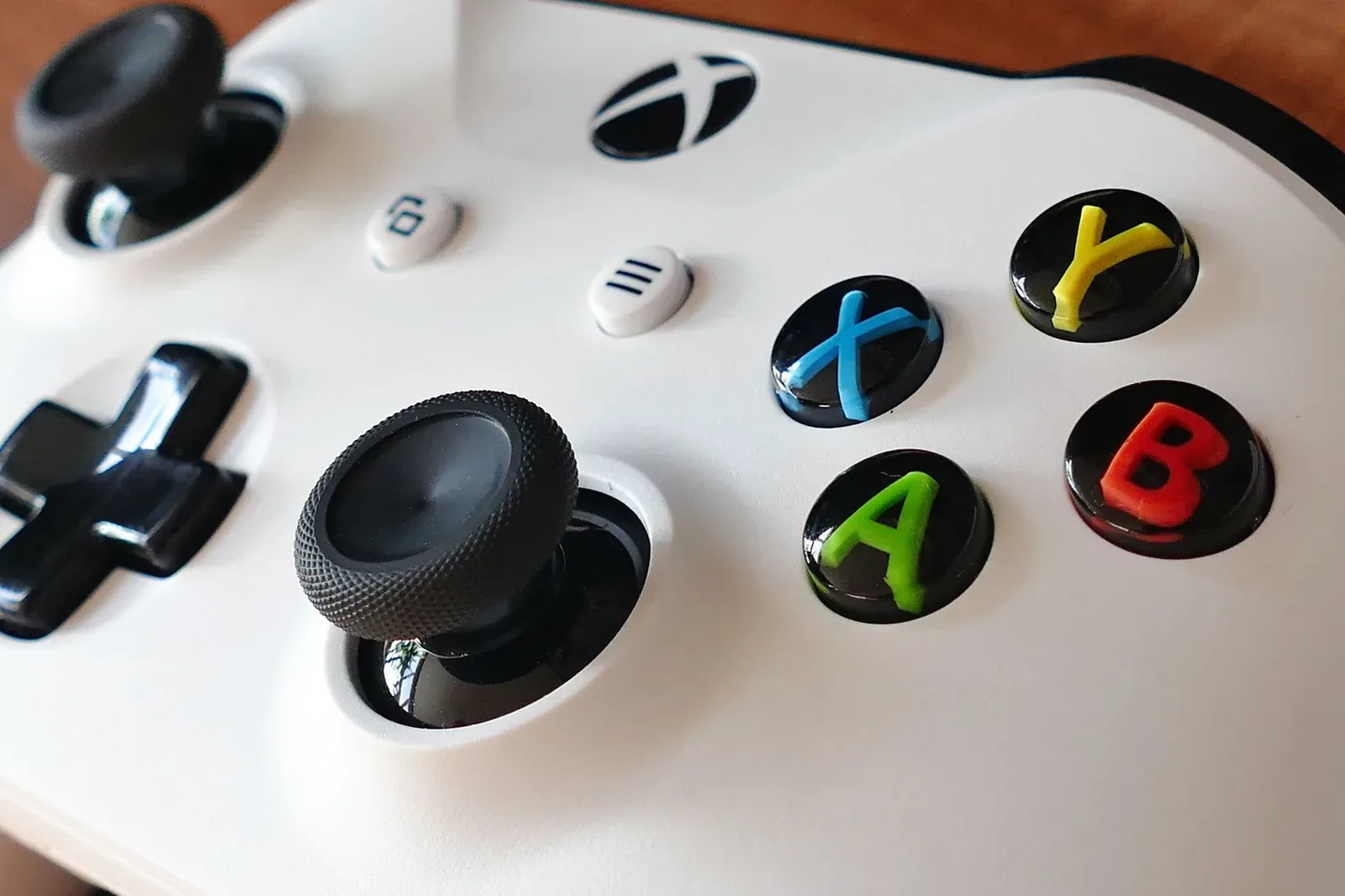
Para jugar en el sofá con un segundo joystick o para estrenar el tuyo, la Xbox One acepta dos métodos de emparejamiento: un cable USB de datos o el botón de vinculación de la consola. Con cable son cinco pasos: enciendes la consola, conectas el joystick, esperas la luz fija del botón Xbox, desconectas el cable y confirmas en Accesorios. Sin cable son tres pasos dentro de una ventana de 20 segundos, y el emparejamiento es inmediato. Cuando la consola pide actualizar el firmware (el software interno del joystick), lo haces desde Accesorios.
¿Qué necesitas para emparejar tu joystick con Xbox One?
Necesitas tres cosas: la consola encendida, un joystick compatible con pilas cargadas y un cable USB de datos con el conector de tu modelo, que es micro-USB en los joysticks de Xbox One y USB-C en el de Xbox Series X|S. De las tres, el cable es la que más falla.
- Consola Xbox One encendida, en cualquiera de sus tres versiones: la original de 2013, la One S y la One X.
- Joystick compatible, con dos pilas AA o con el kit de batería recargable Play & Charge de Xbox.
- Cable USB de datos. El de tu celular sirve, siempre que pase datos y no solo carga.
Cables y conexiones que no sirven para emparejar el joystick
Un cable de solo carga no sirve. Esos cables, comunes en power banks y en audífonos inalámbricos baratos, traen los hilos de corriente y omiten los de datos: el joystick enciende y carga, pero la consola nunca lo registra y la luz sigue parpadeando.
Tampoco sirve el Bluetooth, porque la Xbox One se comunica con sus joysticks por Xbox Wireless, un protocolo de radio propio de Microsoft, y no empareja joysticks por Bluetooth (que tu joystick lo traiga te sirve en la PC o en el celular, no frente a la consola).
Y nada de hubs USB ni extensiones entre el cable y la consola: cada conexión intermedia suma un punto donde el reconocimiento se cae.
Cómo emparejar tu joystick con Xbox One con cable USB
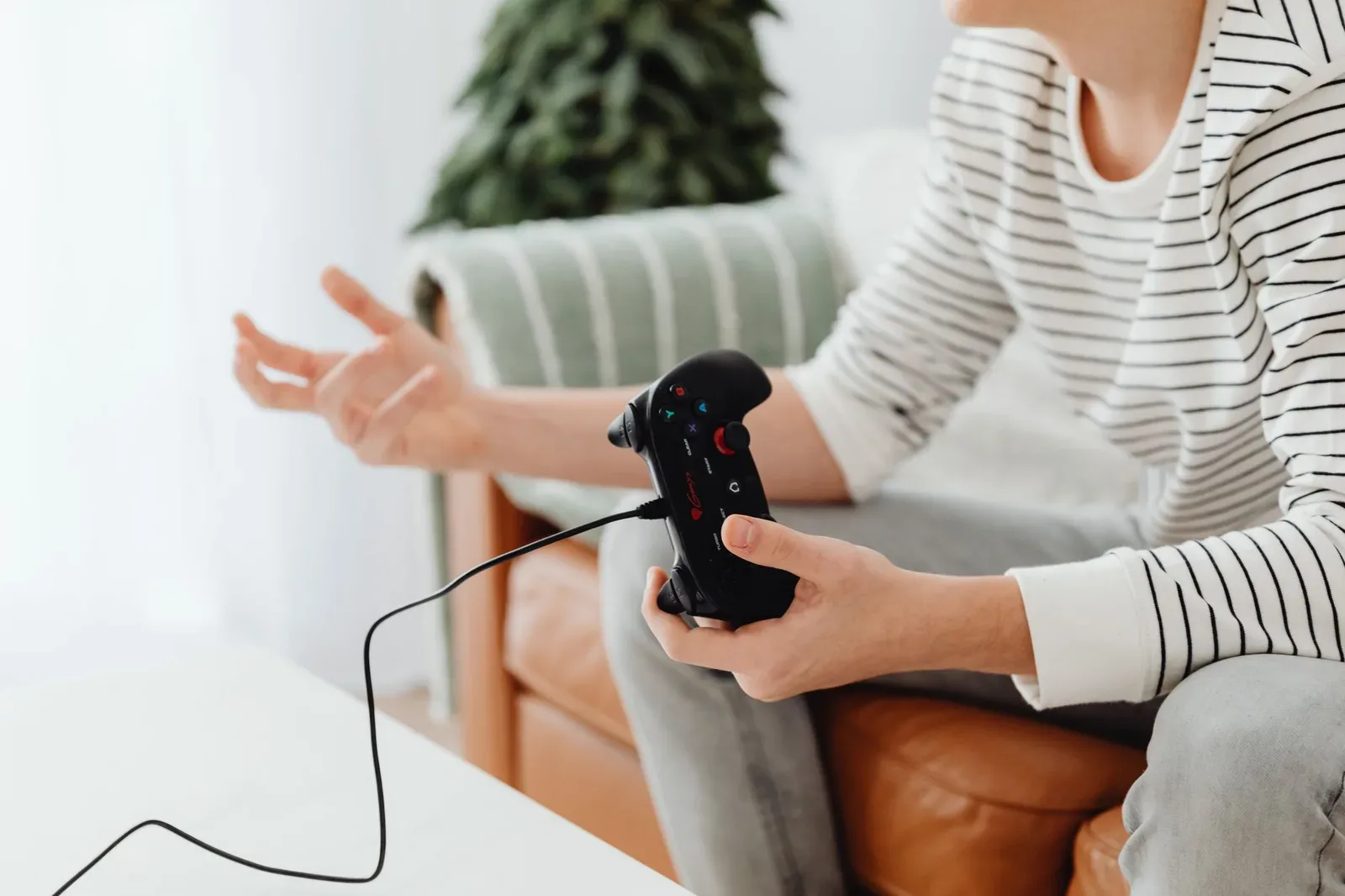
Con cable, el emparejamiento ocurre al conectar: la consola detecta el joystick por USB, lo registra y desde ese momento lo reconoce sin cable. Es el método que menos falla porque no tiene tiempo límite ni exige encontrar botones escondidos, y sirve también para revivir un joystick que dejó de responder.
- Enciende la consola y espera la pantalla de inicio. Con la consola apagada, el cable solo carga la batería y no registra nada.
- Conecta el joystick a un puerto USB de la consola con el cable de datos. Enchufado a la TV o a un cargador de pared, el joystick carga, pero el registro lo hace solo la consola.
- Espera la luz fija del botón Xbox: el joystick vibra y el botón deja de parpadear y queda con luz fija. Esa luz es la confirmación; un parpadeo que no se detiene delata un cable de solo carga.
- Desconecta el cable. El joystick ya quedó vinculado y sigue conectado por radio, y dejarlo enchufado solo suma carga a una batería recargable.
- Confirma en Accesorios: presiona el botón Xbox y entra a Perfil y sistema > Configuración > Dispositivos y conexiones > Accesorios. Ahí aparece el joystick con su versión de firmware y, cuando hay una nueva, el botón para actualizarla; saltarte este paso deja al joystick con fallas de conexión que Microsoft ya corrigió.
El cable decide casi todo. Un joystick que no conecta con el cable de un power bank empareja al instante con uno de datos, sin tocar nada más.
Cómo emparejar tu joystick con Xbox One sin cable
Sin cable, la consola y el joystick se buscan por radio durante una ventana de 20 segundos: presionas el botón de vinculación de la consola, mantienes presionado el del joystick y esperas a que la luz deje de parpadear. El vínculo queda igual que con cable. Con una condición: tener la consola a la vista y a mano.
- Presiona y suelta el botón de vinculación de la consola. Ese toque abre la ventana de 20 segundos y la luz de encendido de la consola parpadea mientras dura.
- Mantén presionado el botón de vinculación del joystick, el botón redondo pequeño del borde superior, junto al puerto USB, hasta que el botón Xbox parpadee rápido. El parpadeo lento significa otra cosa: el joystick busca la última consola que conoce.
- Espera la luz fija del botón Xbox del joystick. Cuando la ventana se vence antes, el joystick vuelve al parpadeo lento y hay que empezar otra vez desde el paso 1.
Dónde está el botón de vinculación en cada Xbox One
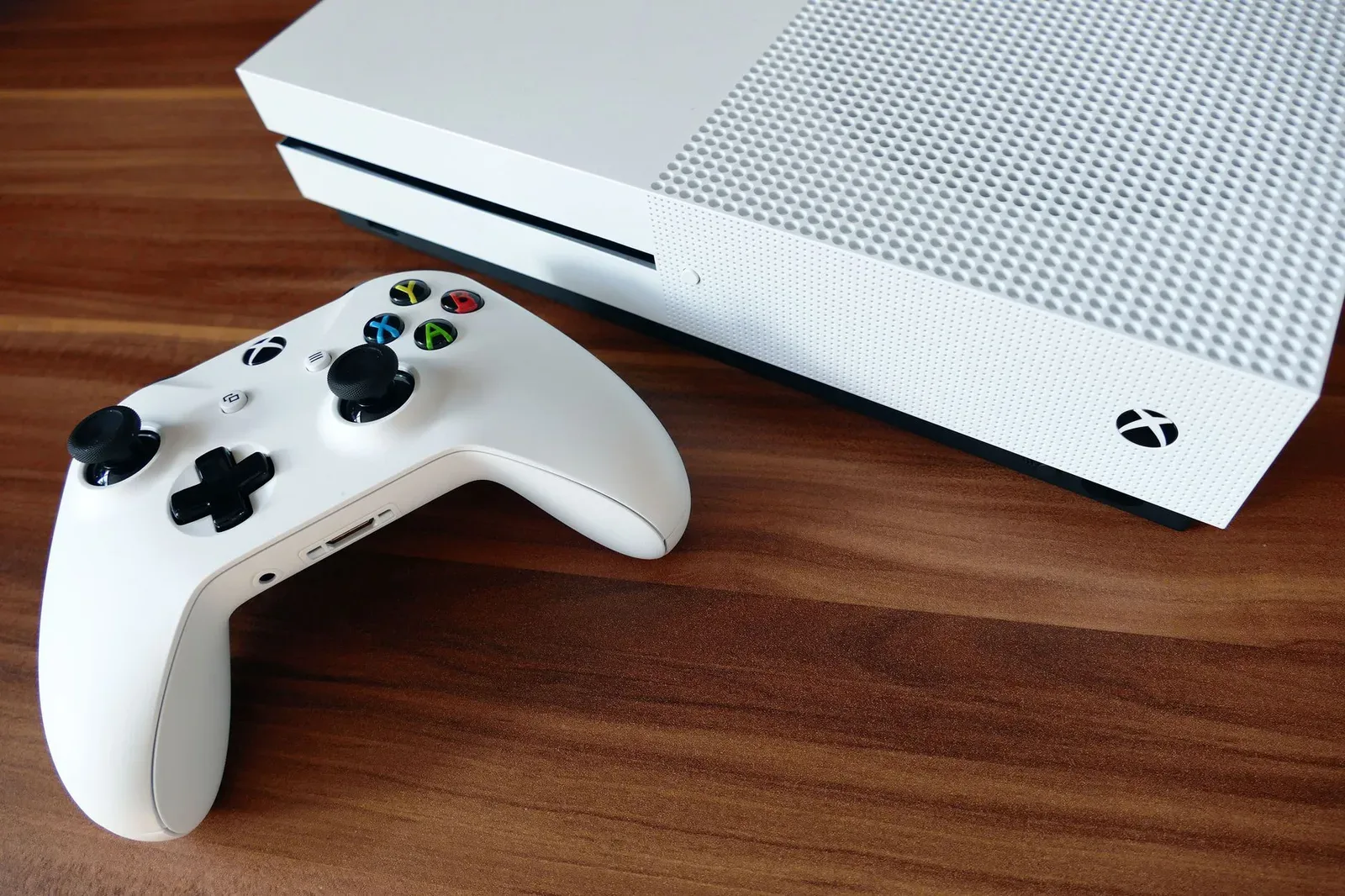
La One original lo esconde en el costado izquierdo, a la vuelta de la ranura del disco; la One S y la One X lo ponen al frente, del lado derecho, junto al puerto USB frontal.
La One original complica las cosas dentro de un mueble cerrado: su botón queda contra la pared lateral y alcanzarlo obliga a sacar la consola, así que ahí conviene el cable.
Cómo sumar un segundo joystick y crear su perfil
El segundo joystick se empareja con cualquiera de los dos métodos y después necesita un perfil: desde Perfil y sistema > Agregar o cambiar eliges invitado o creas un perfil nuevo.
La consola acepta hasta 8 joysticks inalámbricos a la vez, según el soporte de Xbox, y el tope baja a 4 cuando cada joystick lleva audífonos de chat.
Pero el catálogo pesa más que el hardware. Para una tarde de sofá con multijugador local funcionan It Takes Two, Cuphead u Overcooked! 2; en cualquier otro juego, revisa que la ficha diga «multijugador local» o «pantalla dividida», porque sin esa línea el segundo joystick queda de adorno.
¿Qué joysticks acepta la Xbox One?
La Xbox One empareja los joysticks oficiales de Xbox One, el Elite Series 2 y el de Xbox Series X|S, que comparten el protocolo Xbox Wireless. No empareja el de Xbox 360 ni joysticks genéricos Bluetooth. Los de terceros con licencia funcionan, aunque varios son solo con cable y se usan al conectarlos, sin emparejamiento de por medio.
| Joystick | Número de modelo | Conector USB | Bluetooth | Conector de 3,5 mm para audífonos | Empareja con Xbox One |
|---|---|---|---|---|---|
| Xbox One original (2013) | 1537 | Micro-USB | No | No | Sí |
| Xbox One, revisión de 2015 | 1697 | Micro-USB | No | Sí | Sí |
| Xbox One con Bluetooth (2016) | 1708 | Micro-USB | Sí | Sí | Sí |
| Xbox Elite Series 2 | 1797 | USB-C | Sí | Sí | Sí |
| Xbox Series X|S | 1914 | USB-C | Sí | Sí | Sí |
| Xbox 360 inalámbrico | 1403 | Mini-USB, solo carga | No | No | No |
La etiqueta resuelve la duda. Fíjate en el número de modelo dentro del compartimento de las pilas: dice «Model 1537», «1708» o «1914», y con eso sabes qué cable buscar antes de mover la consola.
El 1537 tiene dos límites reales: no trae Bluetooth ni conector de 3,5 mm, el jack redondo donde se enchufan los audífonos, que llegó con el 1697.
Los joysticks con cable de PowerA, por ejemplo, no llevan pilas ni modo inalámbrico. Se conectan y funcionan, pero el cable de 3 metros te ata a la consola.
Errores comunes al emparejar el joystick
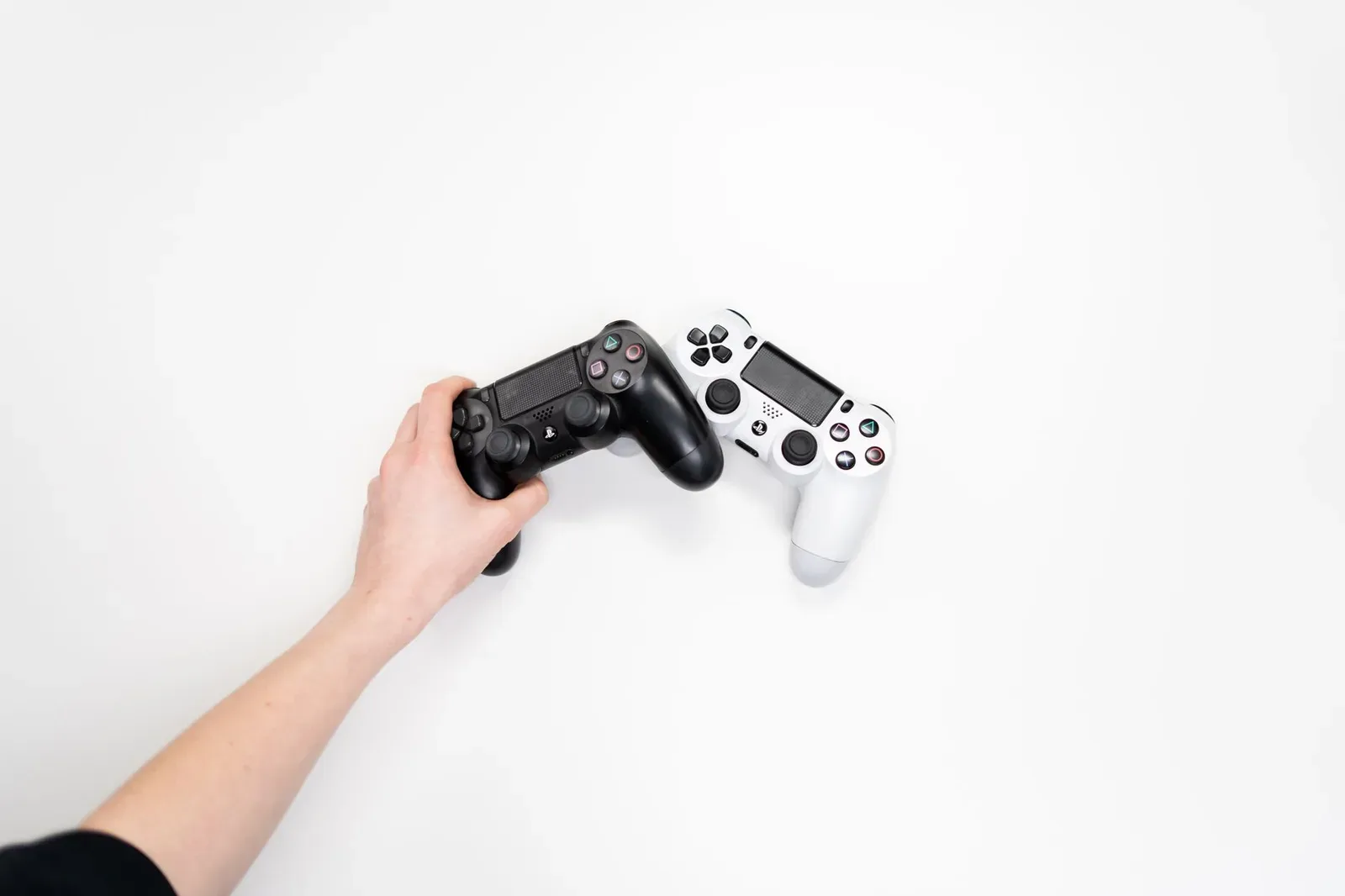
Cuatro errores explican casi todos los emparejamientos que fallan, y cada uno se arregla en menos de un minuto: cable de solo carga, ventana vencida, pilas bajas y distancia con obstáculos. Ninguno exige restablecer el joystick ni llevarlo a servicio técnico antes de descartarlos.
- Cable de solo carga: el joystick carga, la luz parpadea sin parar y Accesorios no lo muestra.
- Ventana vencida. Presionar el botón del joystick después de los 20 segundos lo deja en parpadeo lento, y en ese estado no conecta.
- Pilas bajas, que hacen que la luz se fije un instante y se apague; con pilas nuevas, el emparejamiento suele salir al primer intento.
- Distancia y obstáculos. Microsoft indica un alcance de hasta 6 metros y una consola dentro de un mueble metálico o detrás de la TV lo recorta: a un metro de la consola, la señal deja de ser el problema.
Preguntas frecuentes sobre el emparejamiento del joystick
¿Puedo usar el joystick de Xbox One en la PC o en el celular?
Sí. El 1708, el Elite Series 2 y el de Series X|S se emparejan con Windows, Android e iPhone desde el menú Bluetooth de cada equipo. El 1537 y el 1697, que no traen Bluetooth, se conectan a la PC con cable USB o con el Adaptador inalámbrico Xbox para Windows. El joystick guarda una consola y un equipo Bluetooth al mismo tiempo.
¿El joystick queda emparejado en dos consolas a la vez?
No. El joystick recuerda una sola Xbox: al emparejarlo en la consola de alguien más, la tuya lo pierde y al volver hay que repetir el cable o el botón de vinculación. No hace falta restablecerlo de fábrica ni borrar nada en Accesorios para recuperarlo.
¿Hay que emparejar el joystick cada vez que prendes la consola?
No. Una vez emparejado, el botón Xbox del joystick prende la consola y conecta en unos segundos, sin cable. El vínculo sobrevive a un apagón o a desenchufar la consola de la corriente, y solo se pierde al emparejar el joystick con otra Xbox.
¿Sirve el cable del celular para emparejar el joystick?
Sí, siempre que pase datos y tenga el conector correcto, micro-USB o USB-C. La prueba rápida: conecta ese cable entre el celular y una computadora, y cuando la computadora muestra los archivos del celular, el cable es de datos y empareja el joystick.
¿Con cable o con el botón de vinculación?
El cable gana para la primera vez y para cualquier joystick que dejó de responder, porque no tiene tiempo límite y confirma de paso que el joystick está sano. El botón de vinculación gana para el segundo joystick de una tarde de sofá, cuando el cable está en otro cuarto y la consola queda a la vista.
El joystick de Xbox 360 queda afuera.
Tampoco entra un joystick genérico Bluetooth: la Xbox One no empareja ninguno de los dos por ningún método.
Fuentes consultadas
- Soporte de Xbox (Microsoft), «Emparejar un control XBOX con la consola», support.xbox.com, consultado el 3 de noviembre de 2026.
Fuentes consultadas
- asurion.com: Connect your Xbox controller to Xbox
- digitaltrends.com: Digital Trends, artículo de Mike Colucci
- howtogeek.com: How-To Geek, guía técnica
- news.xbox.com: Xbox Wire, anuncio oficial del 9 de junio de 2015
- powera.com: Advantage Wired Controller for Xbox Series X|S - Warrior's Nirvana
- support.xbox.com
- xbox.com: Xbox, ficha técnica del Control Inalámbrico Xbox
Para seguir leyendo
-
Publicado el
-
Publicado el
-
Publicado el