

Cómo emparejar tu control con la PS5 por cable USB-C o Bluetooth, paso a paso
Empareja tu control DualSense con la PS5 por cable USB-C o Bluetooth: qué cable usar, cómo elegir perfil y cómo revisar que quedó bien.
Por Ximena Paola MolindranPublicado el 9 min de lectura
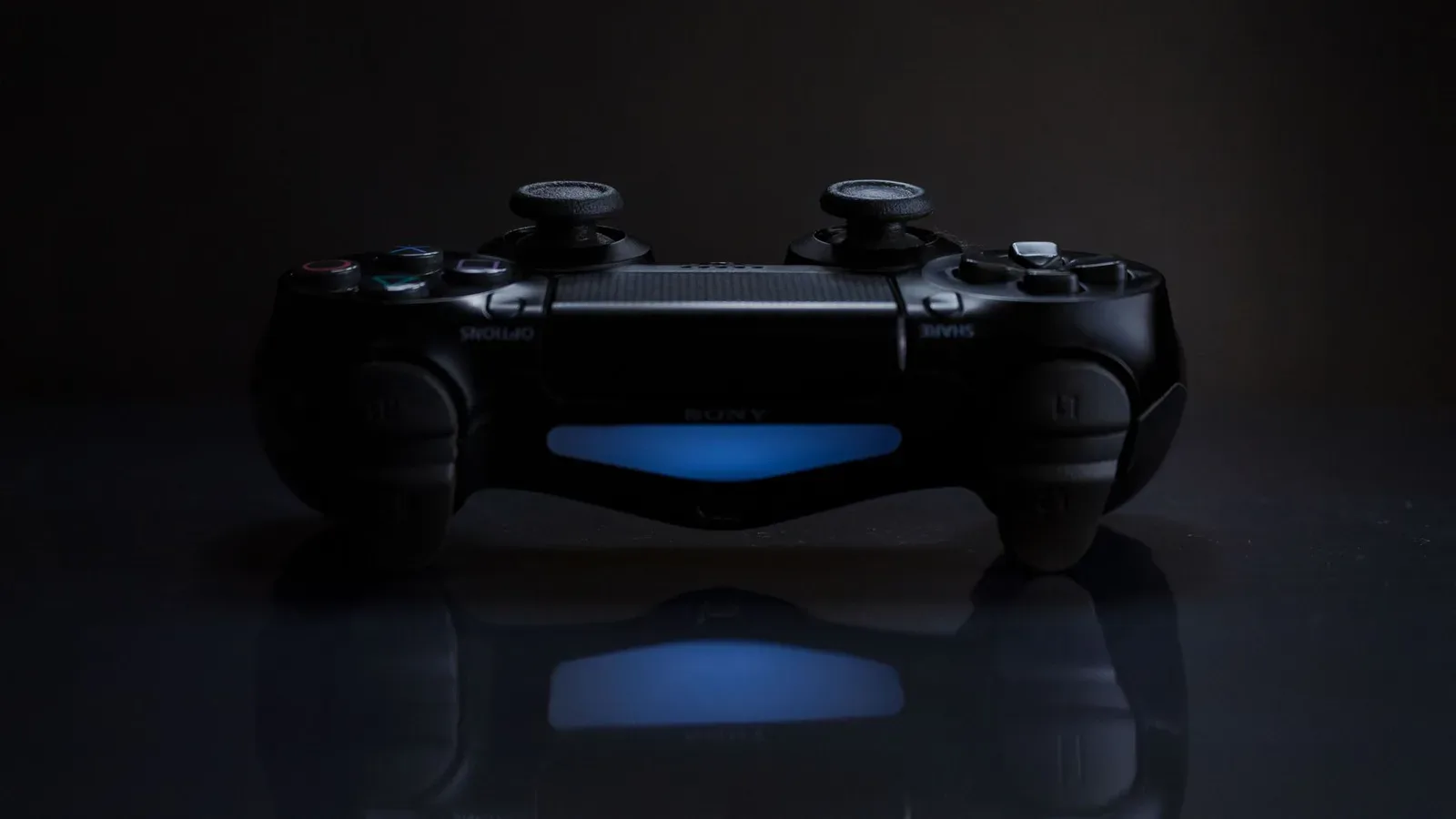
¿DualSense nuevo? La PS5 lo empareja la primera vez por cable USB-C y después lo recuerda sin cable, ya sea que juegues en el sofá con alguien más o en línea.
Con cable son cuatro pasos y vas rápido: conecta el control con un cable USB de carga y datos, presiona el botón PS, elige tu perfil y desconecta el cable para probarlo. Lo único que puede alargarlo es que la consola pida actualizar el software del control, y ahí toca esperar tantito antes de volver a la partida.
Sin cable a la mano, el registro se hace por Bluetooth desde el menú de accesorios, también en cuatro pasos.
¿Qué necesitas para emparejar tu control con la PS5?
Necesitas la PS5 prendida en la pantalla de inicio, un control DualSense o DualSense Edge y un cable USB-C que transmita datos, con USB-A o USB-C en la otra punta. El cable que viene en la caja de la consola sirve. No sirve cualquier cable del cajón.
- Una PS5 original, Slim o Pro. Las tres emparejan el control con el mismo procedimiento.
- Un DualSense o un DualSense Edge.
- Un cable USB-C de datos, de preferencia el de la caja.
- Tu perfil de usuario creado en la consola, o el de la persona que va a usar ese control.
Fuera de la lista quedan los cables de solo carga, comunes en cargadores baratos de celular. Encienden la barra de luz del control (por eso engañan tanto), pero no pasan datos y la consola nunca registra el control.
¿Solo tienes cables C a C? Prueba uno USB-A a USB-C en los puertos traseros de la consola antes de culpar al control.
Emparejar el control con la PS5 por cable USB-C, en cuatro pasos
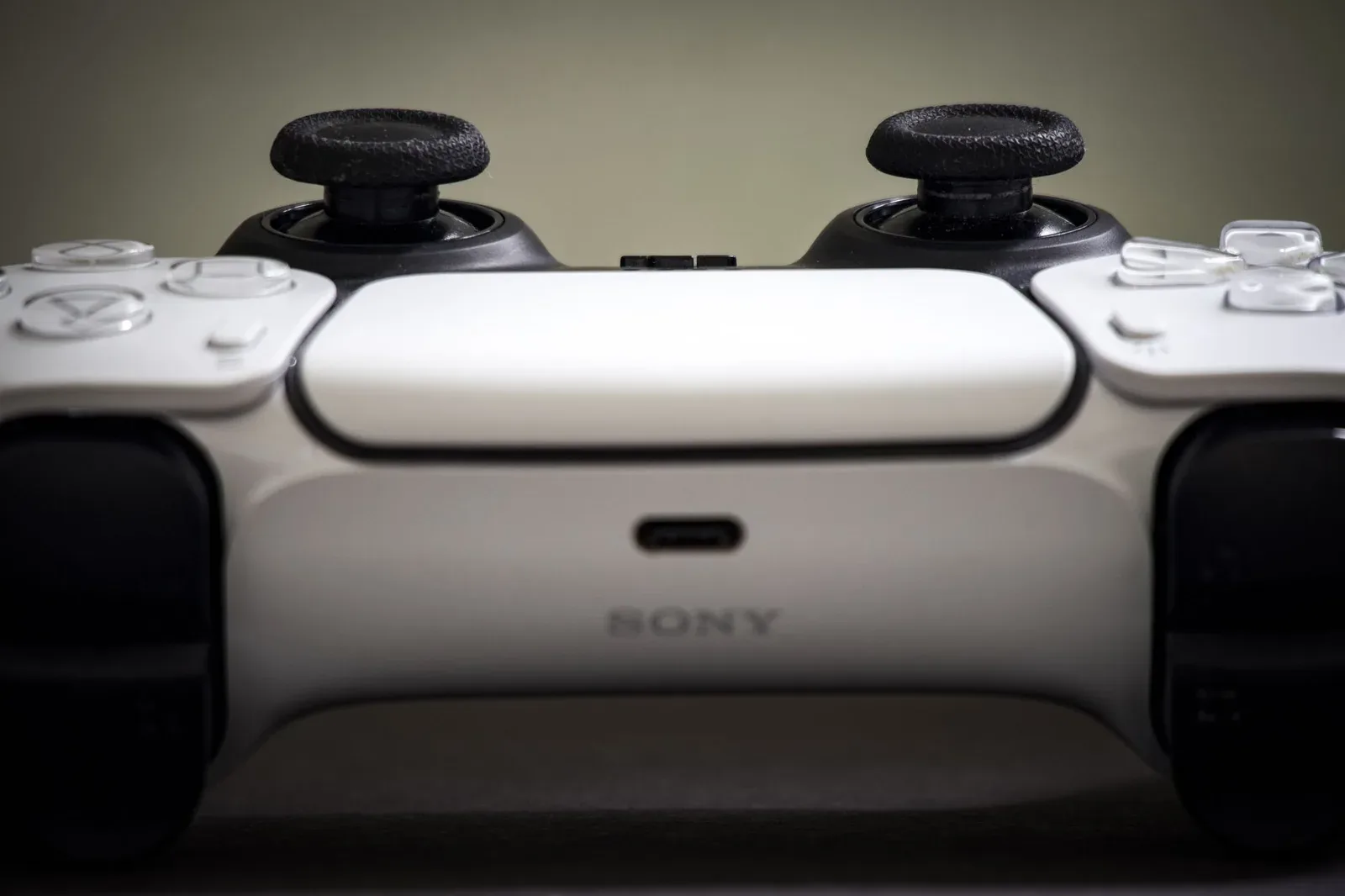
Con el cable conectado, la PS5 reconoce el DualSense en cuanto presionas el botón PS y te pide elegir perfil. Desde ese momento el control queda registrado.
Y funciona sin cable. Sony indica este método para el primer emparejamiento, y es el que menos falla porque no depende de que el control entre en modo Bluetooth ni de tener otro control ya conectado.
- Conecta el control a la PS5 con el cable USB-C de datos, en cualquier puerto USB de la consola.
- Presiona el botón PS, el del logo en el centro del control. La barra de luz se enciende y aparece la pantalla de perfiles; sin ese botón, la PS5 solo carga la batería.
- Elige tu perfil en esa pantalla; queda asociado al control. Ojo en una consola compartida: si tomas el de otra persona, tus trofeos y tus partidas se guardan en su cuenta.
- Desconecta el cable y mueve un stick en la pantalla de inicio. Probar con el cable puesto no demuestra nada sobre la conexión inalámbrica, que es la que vas a usar desde el sillón.
Dos controles para jugar en el sofá
El segundo control se empareja igual, con un detalle que el canal Pollino mostró en su prueba: si eliges un perfil que ya está en uso, el control que lo tenía se apaga. Cada control necesita un perfil distinto o una sesión de invitado.
Para jugar en línea basta un control por consola. El segundo se paga solo cuando tu catálogo tiene cooperativo local en pantalla dividida, como It Takes Two o Split Fiction, que se juegan entre dos en el mismo sillón.
¿Cómo emparejar el control con la PS5 sin cable?
Sin cable, el control se registra por Bluetooth en Configuración / Accesorios / General / Accesorios Bluetooth. Hay una trampa.
Necesitas otro control ya emparejado para recorrer ese menú, así que este método no sirve para el primer control de una consola nueva. Y el control nuevo tiene que estar apagado antes de empezar.
- Revisa que el control nuevo esté apagado, con la barra de luz sin encender.
- Mantén presionados juntos el botón PS y el botón Crear (el pequeño a la izquierda del panel táctil) durante 3 segundos o más, hasta que la barra de luz parpadee. Si lo sueltas antes, el control no busca la consola.
- Con el control que ya funciona, entra a Configuración / Accesorios / General / Accesorios Bluetooth. Fuera de ese menú, la PS5 no acepta dispositivos nuevos por Bluetooth.
- Selecciona «Control inalámbrico DualSense» en la lista y acepta registrarlo. Si tardas demasiado, el control sale del modo de emparejamiento y tienes que volver al paso 2.
¿Cómo saber si el control quedó bien emparejado con la PS5?
El control quedó bien emparejado cuando responde sin cable, enciende su luz de jugador y aparece con su nivel de batería en el centro de control, que se abre con un toque corto al botón PS. Falta revisar el software del control: la PS5 lo actualiza por cable desde Configuración / Accesorios / Controles cuando Sony publica una versión nueva.
Qué dicen las luces y la batería
Las luces blancas de jugador, debajo del panel táctil, marcan el número de cada control: una luz para el jugador 1, dos para el 2 y así hasta el 4. Si la barra de color está encendida y las luces de jugador no, el control solo está cargando.
El DualSense usa Bluetooth 5.1 y una batería de 1.560 mAh (miliamperios hora: más mAh, más horas de juego por carga). El DualSense Edge, el control profesional de Sony, trae una batería de 1.050 mAh y dura menos entre cargas. Se empareja con los mismos pasos.
Para partidas en línea competitivas hay una opción más: en Configuración / Accesorios / Controles, el método de comunicación por cable USB manda la señal por el cable y no por Bluetooth. A cambio, el cable te ata a la distancia entre el sillón y la consola.
Errores comunes al emparejar tu control con la PS5
Casi todos estos tropiezos se arreglan con el cable.
- Intentar el modo Bluetooth con el control encendido. La barra no parpadea y la PS5 no lo encuentra en la lista.
- Pelearte con el Bluetooth cuando la batería está en cero. Por cable, el control se carga y se registra al mismo tiempo.
- La actualización del software del control que pospones una y otra vez: la consola la vuelve a pedir, y algunas correcciones de conexión solo llegan por esa vía.
- Usar un cable de solo carga. Se te van los minutos en intentos con un control que no tiene ninguna falla.
Qué hacer cuando el control no responde
El DualSense tiene un botón de reinicio dentro de un orificio en la parte trasera, junto al logo de Sony. Apaga la PS5, presiona ese botón con un clip desdoblado durante unos 5 segundos y conecta el control por cable para repetir los pasos 1 a 3 del método con cable.
Si el control sigue sin responder por cable después del reinicio, tiene una falla de hardware. Ese caso va a servicio técnico, no a otro tutorial.
Preguntas frecuentes sobre el control de la PS5
¿Cuántos controles puedes conectar a la PS5 al mismo tiempo?
Cuatro. El soporte de PlayStation fija ese límite para los controles conectados a la vez, y cada uno toma su número de jugador en las luces blancas. Un quinto control no se conecta hasta que apagas otro desde el centro de control, aunque ya esté emparejado: la consola recuerda más controles de los que deja usar juntos.
¿Funciona un control de PS4 en la PS5?
Sí, pero solo con juegos de PS4. El DualShock 4 se empareja por cable con los mismos pasos que el DualSense y sirve para recorrer los menús, pero Sony aclara que los juegos de PS5 no lo aceptan. Para un juego nativo de PS5 hace falta un DualSense o un DualSense Edge.
¿Se puede usar el control de PS5 en una PC o un celular?
Sí. El DualSense se empareja por Bluetooth con computadoras con Windows, celulares Android y iPhone con un botón de acción y el botón PS presionados más de 3 segundos. Lo que cambia es la vuelta a la consola: el control puede quedar emparejado con hasta cuatro dispositivos a la vez, y para regresar a la PS5 lo conectas con el cable USB y presionas el botón PS.
¿Hay que emparejar el control cada vez que prendes la PS5?
No. El botón PS del control ya emparejado prende la consola y muestra la selección de perfil. El vínculo se pierde cuando reinicias el control con el botón trasero: ahí toca conectarlo otra vez a la PS5 con el cable USB y presionar el botón PS.
¿Cable o Bluetooth para emparejar el control con la PS5?
El cable USB-C de datos es el método a elegir para emparejar cualquier control: registra el DualSense en segundos, no exige un segundo control y funciona aunque la batería esté en cero. Bluetooth queda para sumar un segundo control cuando no hay cable a la mano.
Bluetooth tiene un límite. No sirve para el primer control de una consola nueva, porque sin otro control conectado no hay forma de llegar a Accesorios Bluetooth.
Y con un DualSense Edge, conviene tener el cable cerca en sesiones largas: su batería de 1.050 mAh queda por debajo de los 1.560 mAh del DualSense.
Fuentes consultadas
- Soporte de PlayStation (Sony Interactive Entertainment), guía para emparejar el control inalámbrico DualSense, playstation.com.
- Ficha técnica del control inalámbrico DualSense y del control inalámbrico DualSense Edge, playstation.com.
- Pollino, «Cómo conectar otro control en PS5 nuevo ?», YouTube, 2023.
Fuentes consultadas
- controller.dl.playstation.net
- ea.com: It Takes Two - About
- github.com: Roderick Colenbrander, commit del driver DualSense en el kernel de Linux
- hothardware.com: Sony Confirms Its DualShock 4 Controller Will Work With PlayStation 5
- playstation.com: How to use DualSense wireless controllers with PC, Mac and mobile devices; How to connect a DualSense wireless controller; How to use your controller with a wired connection on a PS5 console; How to troubleshoot DualSense wireless controller issues
- psu.com: DualSense Wireless Controller Specifications Guide
Para seguir leyendo
-
Publicado el
-
Publicado el
-
Publicado el