

Cómo configurar tu casco VR con tu PS4 paso a paso, de los cables a la calibración
Conecta el PS VR a tu PS4 en siete pasos: unidad de procesamiento, cámara, casco y calibración para que la imagen se vea nítida.
Por Ximena Paola MolindranPublicado el 11 min de lectura
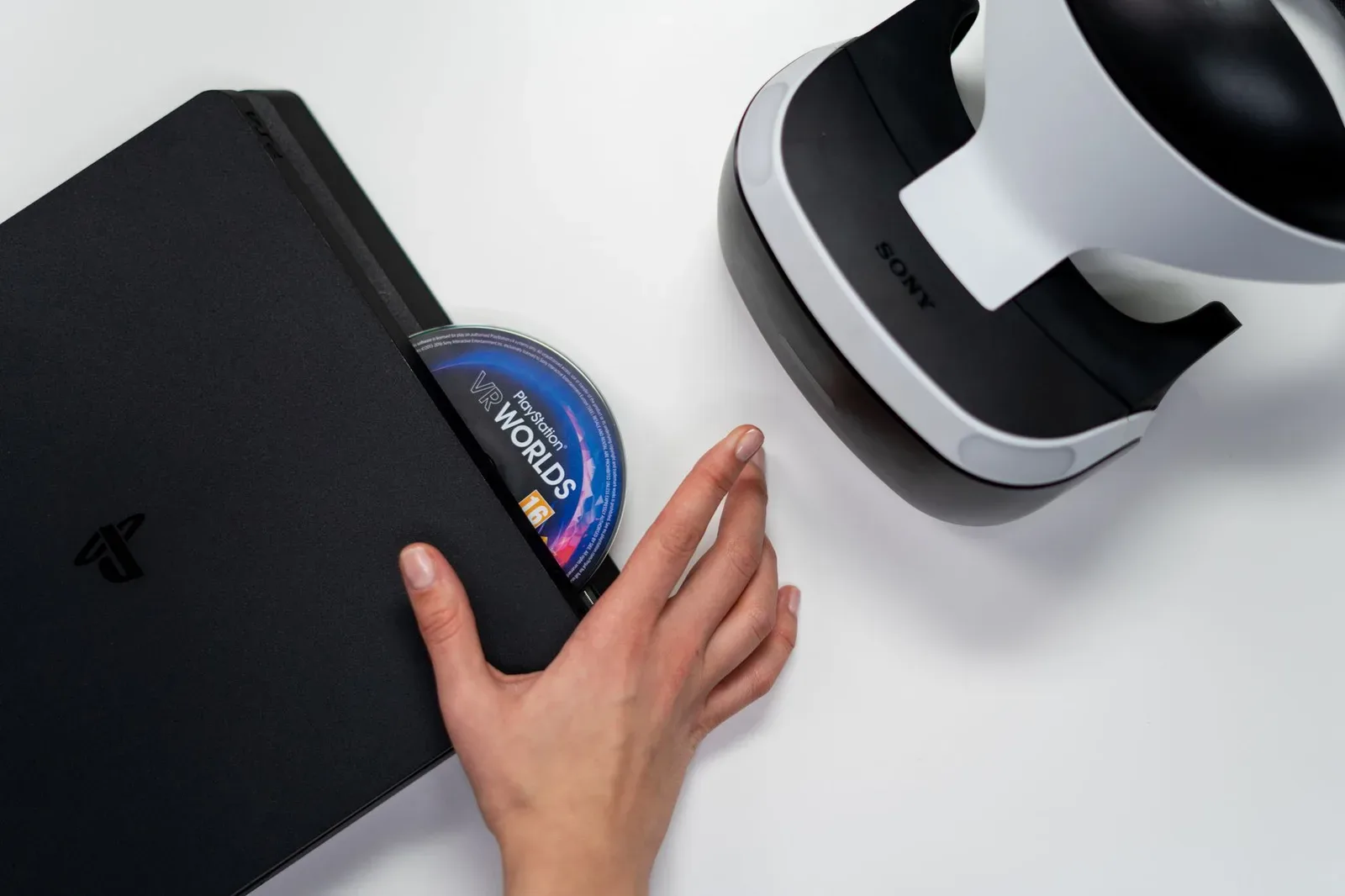
Puedes jugar desde el sofá o de pie frente a la tele, pero en los dos casos el único casco de realidad virtual que funciona con la PS4 es el PlayStation VR de primera generación (el PS VR2 solo se conecta a la PS5). Configurarlo lleva siete pasos: revisar la caja, conectar los dos cables HDMI, conectar el USB y la corriente, conectar y colocar la PlayStation Camera, conectar el casco a la unidad de procesamiento, encender y actualizar el software, y calibrar la cámara y la distancia entre ojos. Entre cables y descarga de actualizaciones, apártale un buen rato antes de tu primera partida.
La calibración decide cómo se ve.
¿Qué necesitas para configurar tu casco VR con tu PS4?
Necesitas una PS4 (la original, la Slim o la Pro), el PS VR con su unidad de procesamiento y una PlayStation Camera, que no viene en todas las cajas. La unidad de procesamiento es la caja intermedia del sistema. Recibe la imagen de la consola, la manda al casco y deja una copia en la tele para quien mira desde el sillón.
Según el manual de Sony, la caja del PS VR trae estas piezas:
- El casco PS VR
- La unidad de procesamiento
- El cable de conexión del casco
- Un cable HDMI y un cable USB
- El adaptador de corriente con su cable de alimentación
- Audífonos estéreo
En la caja básica, la cámara se compra aparte. Sirven los dos modelos de cámara de PS4.
Qué no usar y por qué
- Un hub o una extensión USB entre la unidad de procesamiento y la consola. Conecta el cable USB directo en la parte frontal de la PS4, como muestra la guía de inicio de Sony.
- Un cable HDMI sin certificación High Speed entre la PS4 y la unidad. Usa el de la caja.
- El PS VR2, que no se puede conectar a una PS4.
Cómo configurar tu casco VR con tu PS4 en siete pasos
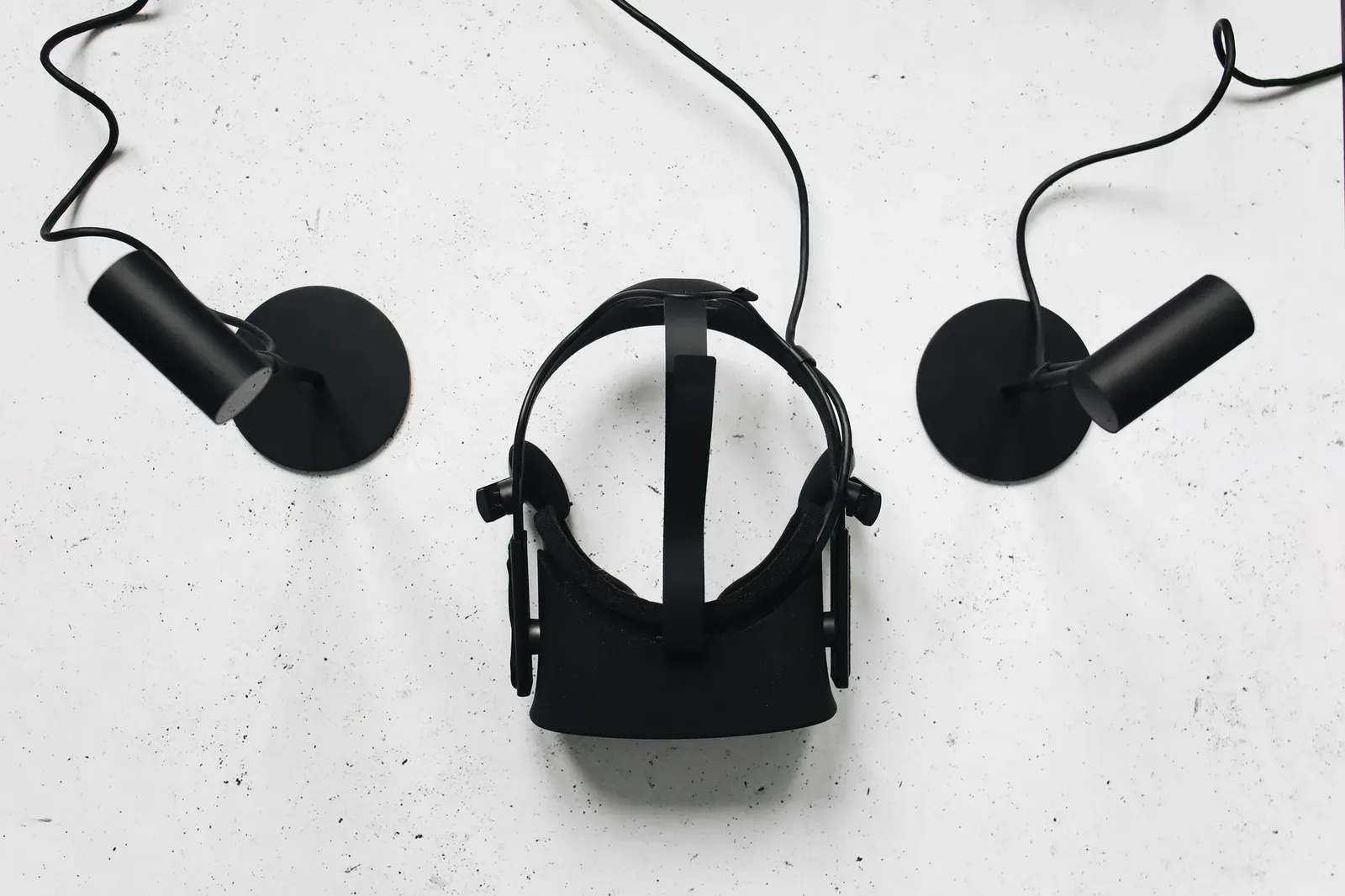
El orden es unidad de procesamiento, cámara y casco, y solo después se enciende todo. Así, cada falla queda en un solo tramo de cable y la encuentras en segundos.
- Revisa la caja. Pon todas las piezas de la lista junto a la consola antes de desconectar nada: si falta la cámara, te enteras ahora y no a mitad del cableado.
- Conecta los dos cables HDMI. Desconecta de la PS4 el HDMI que va a la tele y conéctalo al puerto HDMI TV de la unidad de procesamiento. Con el HDMI incluido, une la salida HDMI OUT de la PS4 con el puerto HDMI PS4 de la unidad. Con los puertos cruzados, ni la tele ni el casco reciben imagen.
- Conecta el USB y la corriente. El cable USB va de la parte trasera de la unidad a un puerto USB de la PS4, y el adaptador de corriente va de la unidad al contacto. Sin el USB la imagen llega, pero la consola no sabe que hay un casco.
- Conecta y coloca la PlayStation Camera. El cable de la cámara va al puerto AUX de la parte trasera de la PS4. La cámara va encima o debajo de la tele, centrada con la pantalla; si queda hacia un costado, pierde las luces del casco cuando giras la cabeza.
- Conecta el casco a la unidad de procesamiento. El cable de conexión del casco va a los puertos del frente de la unidad, marcados con el símbolo de PS VR. Empújalo hasta el fondo: un conector a medias corta la imagen dentro del casco.
- Enciende y actualiza el software. Prende la tele, después la PS4 y al final el casco. En el CUH-ZVR1 el botón de encendido está en el control del cable, y en el CUH-ZVR2 está en el casco. La consola te pide instalar la versión más reciente del software del sistema y del PS VR. Acepta: con software viejo no reconoce el casco o no abre los juegos VR.
- Calibra la cámara y la distancia entre ojos. Sigue los avisos en pantalla, párate o siéntate frente a la cámara y encuadra tu cara en el recuadro. La consola toma una foto y mide la distancia entre tus pupilas. Sin esa medida, la imagen se ve borrosa en los bordes y la vista se cansa antes.
¿Dónde va la cámara si juegas en el sofá o de pie?
La cámara va centrada con la pantalla y apunta a la altura de tu cabeza en la postura en la que juegas. En su tutorial de 2018 con una PS4 Pro, El Presente Tech pone a quien juega a entre 1.5 y 2 metros de la cámara.
Para jugar en el sofá, basta con despejar la mesa de centro: Resident Evil 7 y Astro Bot Rescue Mission se juegan con el DualShock 4 sin levantarte. De pie es otra historia. Beat Saber exige los controles Move y espacio para estirar los brazos a los lados, y Sony habla de un área de juego de unos 1.9 metros de ancho por 3 metros de fondo frente a la cámara.
¿La cámara quedó torcida? En Configuración, entra a Dispositivos, luego a PlayStation VR, y elige Ajustar PS Camera para volver a centrar tu cara en el recuadro.
¿Cómo se ajusta el casco VR para que la imagen se vea nítida?
Que la imagen se vea nítida depende de dónde quedan los lentes frente a tus ojos. Aprieta el botón de la parte trasera de la diadema, apoya el casco en la frente y gira la rueda trasera hasta que el casco ya no se mueva. Después, con el botón que está debajo del visor, acerca la pantalla a tus ojos sin que toque tu cara ni tus lentes graduados.
El casco CUH-ZVR1 pesa unos 600 gramos y carga en la frente y la nuca, así que no aprieta la nariz y caben lentes graduados debajo del visor. Para encontrar el punto donde todo se ve nítido, mira un texto del menú y sube o baja el casco unos milímetros.
¿Cómo saber si tu casco VR quedó bien configurado con la PS4?
Quedó bien configurado si ves tres señales: el texto del menú se lee nítido en el centro, el horizonte no se mueve cuando no mueves la cabeza y la imagen no se desliza hacia un costado. La primera depende de la medida de ojos y del visor. Las otras dos dependen de la cámara y de la luz del cuarto.
La pantalla no se calibra. Según la ficha técnica de Sony en playstation.com, el PS VR tiene un panel OLED de 5.7 pulgadas (cada píxel da su propia luz y se apaga por completo en las escenas oscuras) con 1920 × 1080 píxeles, o sea, 960 × 1080 por ojo, a 90 o 120 Hz. Los hercios (Hz) son las veces por segundo que se redibuja la imagen: más hercios significa movimiento más fluido.
El campo de visión ronda los 100 grados, que es lo que ves del mundo virtual sin girar la cabeza. Pero 960 × 1080 píxeles por ojo es poco para una pantalla que está a centímetros de tu cara. Se nota la rejilla entre píxeles (el famoso efecto mosquitero, que ninguna calibración quita) y las letras chicas de los menús lejanos no se alcanzan a leer.
El seguimiento también tiene un límite: hay una sola cámara y está enfrente de ti. Por eso los controles Move se pierden cuando tu cuerpo los tapa o cuando le das la espalda a la tele.
Qué cambia entre el CUH-ZVR1 y el CUH-ZVR2 al configurarlo
Los pasos son los mismos en los dos modelos; el número de modelo viene impreso en la caja.
| Atributo | CUH-ZVR1 | CUH-ZVR2 |
|---|---|---|
| Botón de encendido | En el control del cable | En el casco |
| Audífonos | Se conectan al control del cable | Se conectan al casco |
| HDR de la PS4 hacia la tele | No pasa por la unidad de procesamiento | Pasa por la unidad de procesamiento |
| Peso aproximado del casco | 600 g | 600 g |
Lo más molesto del primer modelo es que bloquea el HDR (alto rango dinámico: más diferencia entre zonas claras y oscuras en teles compatibles). Con el CUH-ZVR1 conectado, los juegos normales llegan a la tele sin HDR. La solución es conectar la PS4 directo a la tele cada vez que no uses el casco.
Errores comunes al configurar tu casco VR con la PS4
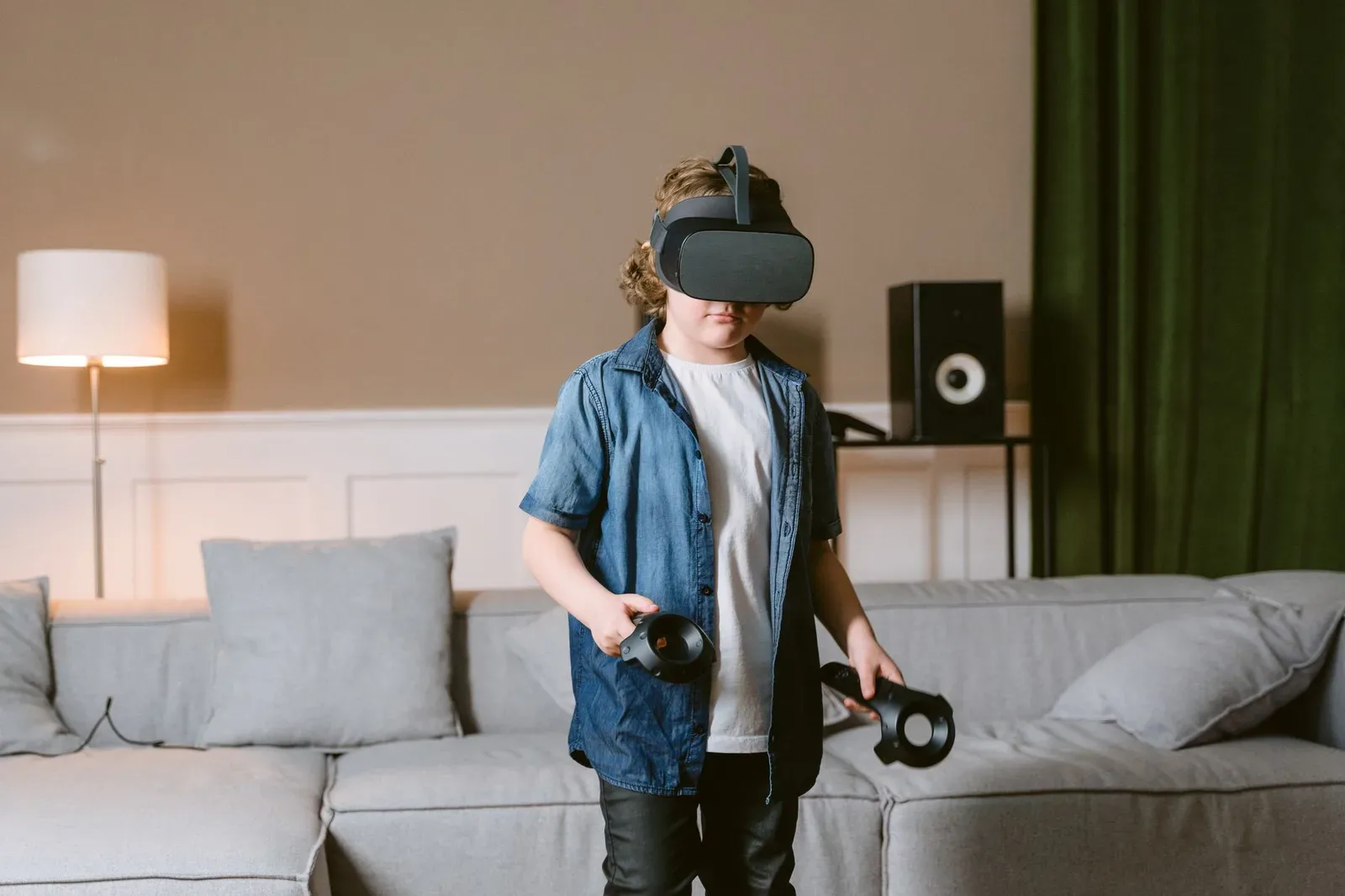
Casi todos los errores se notan igual: la imagen tiembla, se mueve sola o se ve borrosa. Ninguno daña el equipo. La mayoría se arregla con espacio y una iluminación decente, algo que se olvida hasta que el sol de la tarde le pega a la cámara.
- Dejar una ventana con sol, un espejo o una tira LED frente a la cámara. La cámara confunde esos brillos con las luces del casco, y la escena se mueve sola hacia un lado.
- Mover la cámara después de calibrar. El centro de la escena queda movido.
- Saltarte la medida de distancia entre ojos, que deja los bordes borrosos y cansa la vista más rápido.
- Jugar con el cable del casco estirado. Un jalón lo desconecta de la unidad y se corta la imagen, así que deja cable suelto hacia donde te mueves.
Preguntas frecuentes sobre cómo configurar tu casco VR con tu PS4
¿El PS VR2 funciona con la PS4?
No. El PS VR2 se conecta a la PS5 con un solo cable USB-C, Sony no lo hizo compatible con la PS4 y ningún adaptador cambia eso. Al revés sí se puede: el PS VR original funciona en la PS5 con la PlayStation Camera y un adaptador de cámara que Sony regaló a quienes ya tenían el casco.
¿Sirve la cámara de la PS5 para el PS VR en la PS4?
No. La HD Camera de la PS5 se conecta por USB-C y no sigue las luces del casco ni de los controles Move, por eso la consola no la acepta para configurar el PS VR. En la PS4 solo sirven la PlayStation Camera CUH-ZEY1 y la CUH-ZEY2, que se conectan al puerto AUX.
¿Se pueden ver películas y juegos normales con el PS VR?
Sí. Todo lo que no es VR, desde juegos de PS4 hasta apps de video, se ve en el modo cine: una pantalla virtual frente a ti, en tamaño pequeño, mediano o grande. Por la resolución del panel, la imagen se ve menos nítida que en la tele; los Blu-ray en 3D se ven con profundidad.
¿Hay que configurar el casco VR de la PS4 cada vez que lo usas?
No. La medida de ojos y el ajuste de cámara se quedan guardados en la consola, y al empezar a jugar basta con mantener apretado el botón OPTIONS del control para centrar la vista. Solo tienes que calibrar todo de nuevo cuando mueves la cámara o cuando otra persona usa el casco, porque la distancia entre ojos cambia de una cara a otra.
¿Para quién vale la pena el casco VR en la PS4 y para quién no?
Vale la pena si juegas desde el sofá y quieres el catálogo VR de la PS4 usando la consola y la tele que ya tienes. El criterio es cómo juegas: con el DualShock 4 basta un poco de espacio, y con los controles Move necesitas casi un cuarto libre.
No es para ti si buscas la nitidez de una pantalla actual o si no puedes dejar entre 1.5 y 2 metros entre tú y la cámara. Tampoco es para menores de 12 años, la edad mínima que indica Sony.
Y con un CUH-ZVR1 y una tele HDR, cada vez que cambias entre VR y juegos normales tienes que mover un cable.
Fuentes consultadas
- blog.playstation.com: PlayStation VR2: The ultimate FAQ
- gameinformer.com: PlayStation VR owners can request a free PlayStation 5 camera adapter
- gamespot.com: PlayStation VR Shouldn't Be Used By Children Under 12 and Here's Why
- playstation.com: PS VR: Guía de inicio rápido; Cómo aprovechar PS VR al máximo; PlayStation VR tech specs
- roadtovr.com: Road to VR, «PlayStation VR: What You Do and Don't Get in the Box»
- store.playstation.com: ASTRO BOT Rescue Mission™
- techradar.com: This is how much space you'll need to use PlayStation VR
- techspot.com: Sony updates PlayStation VR headset with integrated headphones, HDR passthrough
- thesixthaxis.com: Sony Post A Massive PlayStation VR FAQ, Detail Cinematic Mode
Para seguir leyendo
-
Publicado el
-
Publicado el
-
Publicado el