

Cómo emparejar tu control con la Switch: Joy-Con, Pro Controller y controles de PS5
Empareja tu control con la Switch en cinco pasos: Joy-Con, Pro Controller por cable y controles de PS5 o Xbox con adaptador.
Por Ximena Paola MolindranPublicado el 9 min de lectura
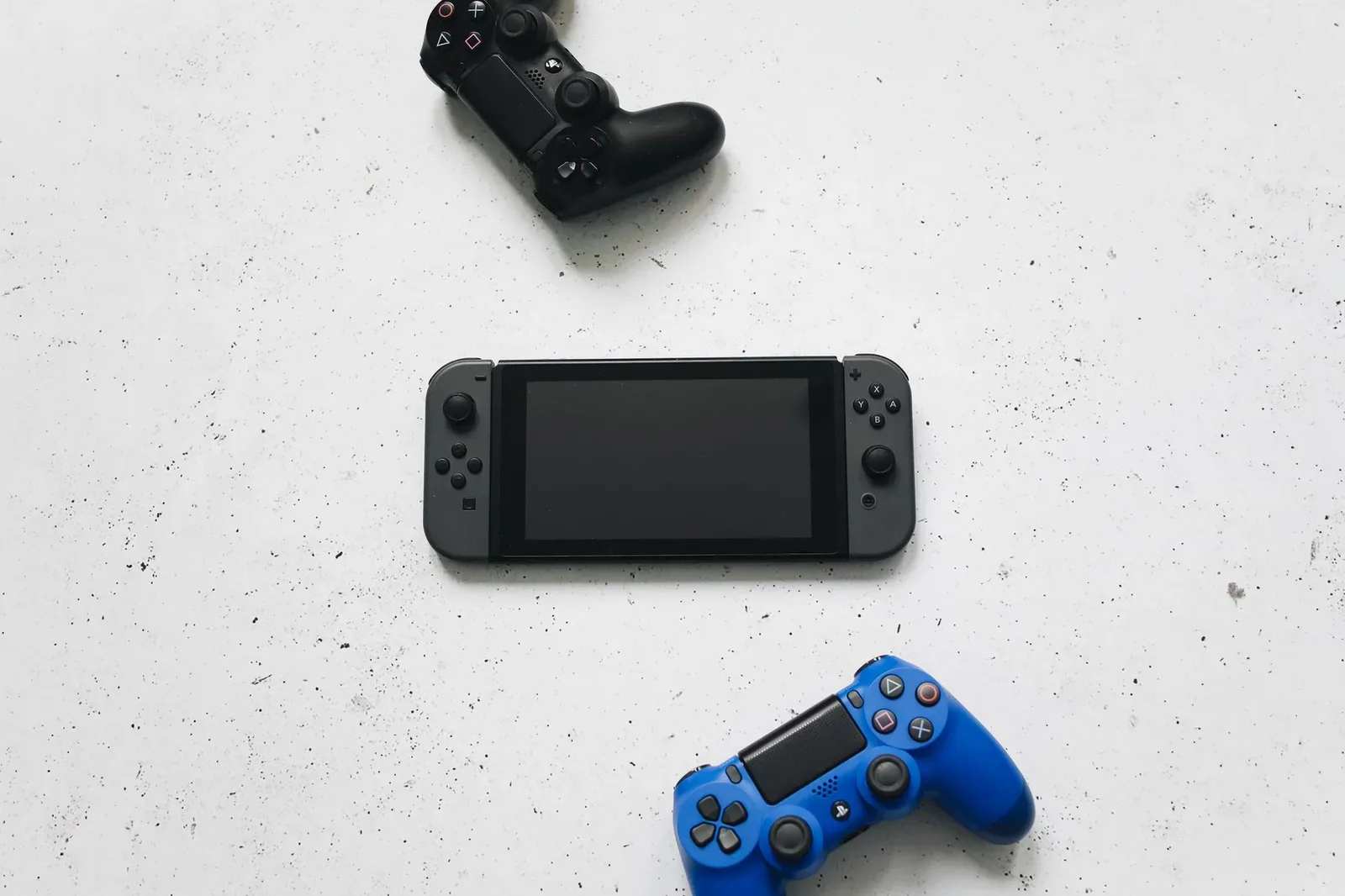
Juegues en modo portátil, en el sofá o en línea, cualquier control oficial se empareja con la Switch en cinco pasos que arrancan en el menú Controles. Con la batería cargada, el proceso es rapidísimo.
Los cinco pasos son abrir Controles en el menú HOME, entrar en Cambiar agarre/orden, presionar el botón sincronizador del control, confirmar con L y R y probar botones y palancas. Para el modo portátil hay un atajo más corto: el Joy-Con que se desliza por los rieles de la consola queda vinculado sin pasar por ningún menú.
¿Qué necesitas para emparejar tu control con la Switch?
Necesitas el control con carga, la consola encendida en el menú HOME y, para usar el Pro Controller conectado al dock, un cable USB-C que transmita datos. Los controles de PS5 o Xbox piden además un adaptador USB, porque la Switch no los empareja por Bluetooth.
- Un Joy-Con, un Pro Controller o un control con licencia de Nintendo, como los de PowerA, con al menos una barra de batería.
- La consola con la última versión del sistema, que se instala desde Configuración de la consola, Sistema, Actualización de la consola.
- Para jugar con cable, el USB-C de datos.
- Para controles de otras consolas, un adaptador USB como el de 8BitDo.
Lo que no sirve son los cables USB-C de solo carga, como los que traen algunos audífonos o power banks: cargan el Pro Controller, pero no pasan datos y la consola lo sigue tratando como inalámbrico. En la Switch Lite no sirve el método del dock (no tiene dock ni salida a la tele) y el Pro Controller no funciona por cable: todo va por Bluetooth.
¿Cómo emparejar tu control con la Switch paso a paso?
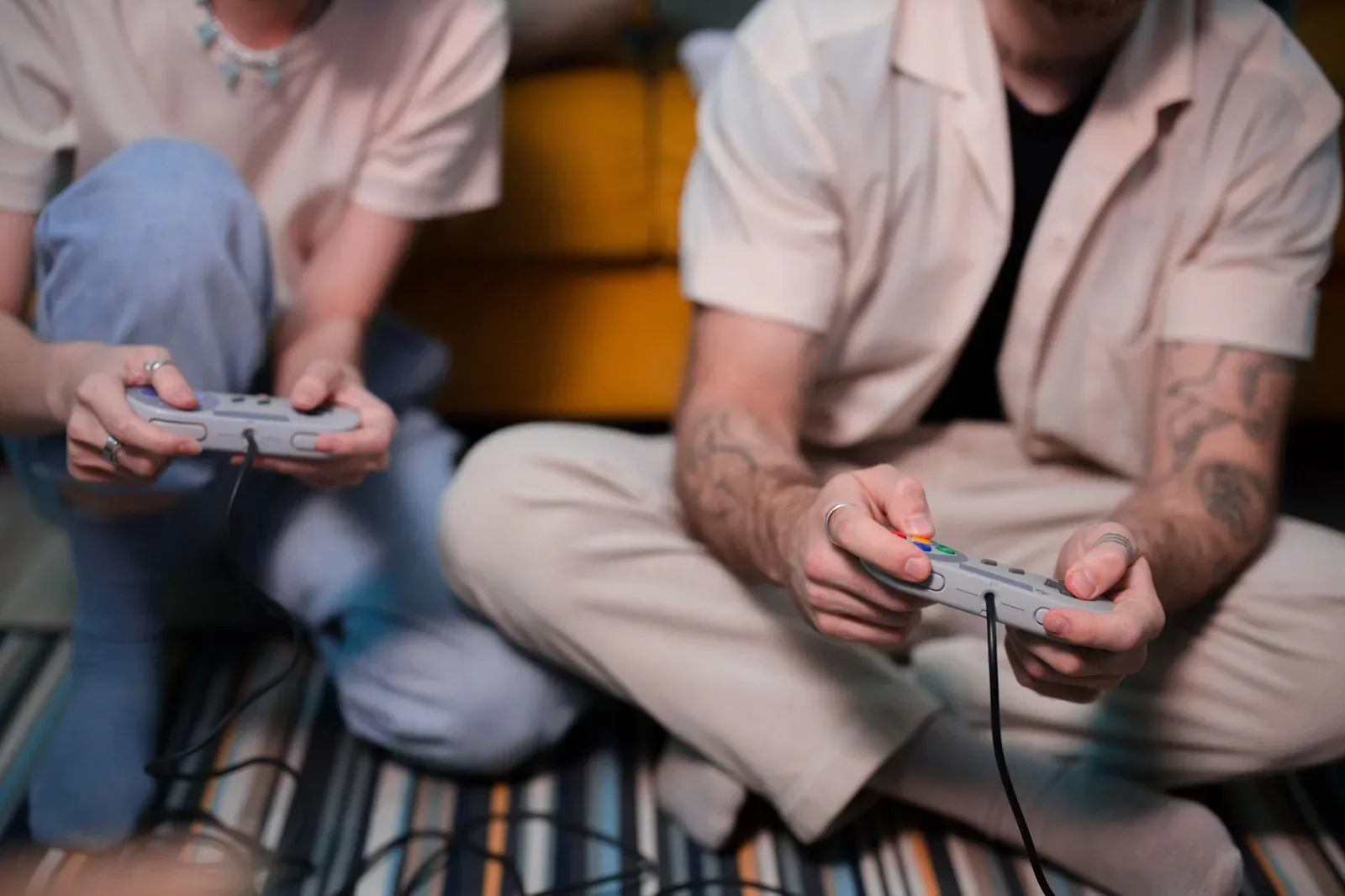
Todo ocurre en una sola pantalla: Cambiar agarre/orden, la única donde la consola acepta controles inalámbricos nuevos. Con esa pantalla abierta presionas el botón sincronizador del control, la consola lo detecta en segundos y le asigna un número según el orden en que llegó. El orden importa.
- Abre Controles en el menú HOME. Es el ícono con forma de Joy-Con en la fila de abajo de la pantalla de inicio.
- Entra en Cambiar agarre/orden. Al presionar el sincronizador antes de abrir esta pantalla, el control busca unos segundos, no encuentra con quién conectarse y se apaga.
- Presiona el botón sincronizador del control. En el Joy-Con es el botón redondo y chico del riel, entre SL y SR; en el Pro Controller está en el borde de arriba, junto al puerto USB-C. Las luces del control corren de un lado a otro mientras busca (con un toque basta: dejarlo presionado no acelera nada).
- Confirma con L y R, o con SL y SR. Con dos Joy-Con en vertical o con un Pro Controller se presionan L y R juntos; con un Joy-Con suelto de costado, SL y SR, porque la consola usa esa combinación para saber cómo sostienes el control y un Joy-Con de costado tiene otro mapa de botones.
- Prueba botones y palancas. En Configuración de la consola, Controles y sensores, la opción Probar los botones de entrada muestra en pantalla cada botón que presionas, y un botón que no responde ahí tampoco responde en el juego. Al terminar, la luz fija del control indica su número.
El atajo de los Joy-Con en modo portátil
Deslizar un Joy-Con por el riel de la Switch lo empareja sin abrir menús. Es el método más rápido para jugar en portátil y el único que no exige tocar el botón sincronizador.
Pero tiene un borde: los Joy-Con originales no entran en los rieles de la Switch 2, que usa Joy-Con 2 de enganche magnético. En esa consola, los Joy-Con de la primera Switch se emparejan solo de forma inalámbrica por Cambiar agarre/orden, y tampoco se cargan pegados a la pantalla.
El Pro Controller por cable
Para usar el Pro Controller con cable, activa Comunicación por cable del Pro Controller en Configuración de la consola, Controles y sensores, y conecta el cable del control a uno de los puertos USB del dock. Con la opción apagada, el cable solo carga y el control sigue por Bluetooth. El cable gana en sesiones largas frente a la tele: el control deja de gastar batería y nadie tiene que vigilar la barra a media partida.
¿Cómo conectar un control de PS5 o Xbox a la Switch?
Con un adaptador USB conectado al dock, porque la Switch no empareja controles de PlayStation ni de Xbox por Bluetooth. El adaptador se vincula con el control, la consola lo reconoce como un Pro Controller y necesita encendida la opción Comunicación por cable del Pro Controller.
Livander Games muestra el proceso con el adaptador de 8BitDo en un video de 2023. El adaptador se conecta al dock y se presiona su único botón, redondo y con forma de moneda de Mario en la parte trasera, hasta que el LED (la lucecita del adaptador) parpadea rápido. Después se pone el control en modo de emparejamiento, que en el de Xbox se activa con su botón de emparejamiento, presionado 3 segundos.
El límite es que el adaptador mueve un solo control a la vez. Según Livander Games, se pueden vincular varios, pero no usar dos al mismo tiempo para jugar en pareja. Nada de multijugador local.
¿Cómo saber si el control quedó bien emparejado con la Switch?
El control quedó bien emparejado cuando su luz queda fija, aparece con su número en Cambiar agarre/orden y cada botón responde en Probar los botones de entrada. Con esas tres señales la conexión está completa, y las fallas que aparecen después vienen casi siempre de la batería o del firmware del control.
El firmware es el software interno del control, y se actualiza desde Actualizar controles, en Configuración de la consola, Controles y sensores. Vale la pena pasar por ahí después de emparejar un Pro Controller o un control con licencia recién comprado.
La batería pesa más de lo que parece en la calidad de la conexión. Según la ficha técnica oficial de Nintendo, el Joy-Con rinde unas 20 horas por carga y el Pro Controller unas 40, pero con la última barra de batería, la desconexión a media partida es el síntoma típico aunque el emparejamiento esté bien hecho. El Pro Controller tarda unas 6 horas en cargarse completo; el Joy-Con, unas 3,5.
Y la Switch no muestra porcentaje.
El menú Controles dibuja la carga como una pila, así que la diferencia entre 30 y 10 % de carga no se ve. Un control que pasó la noche sin cargar llega a la partida siguiente con un margen que nadie conoce.
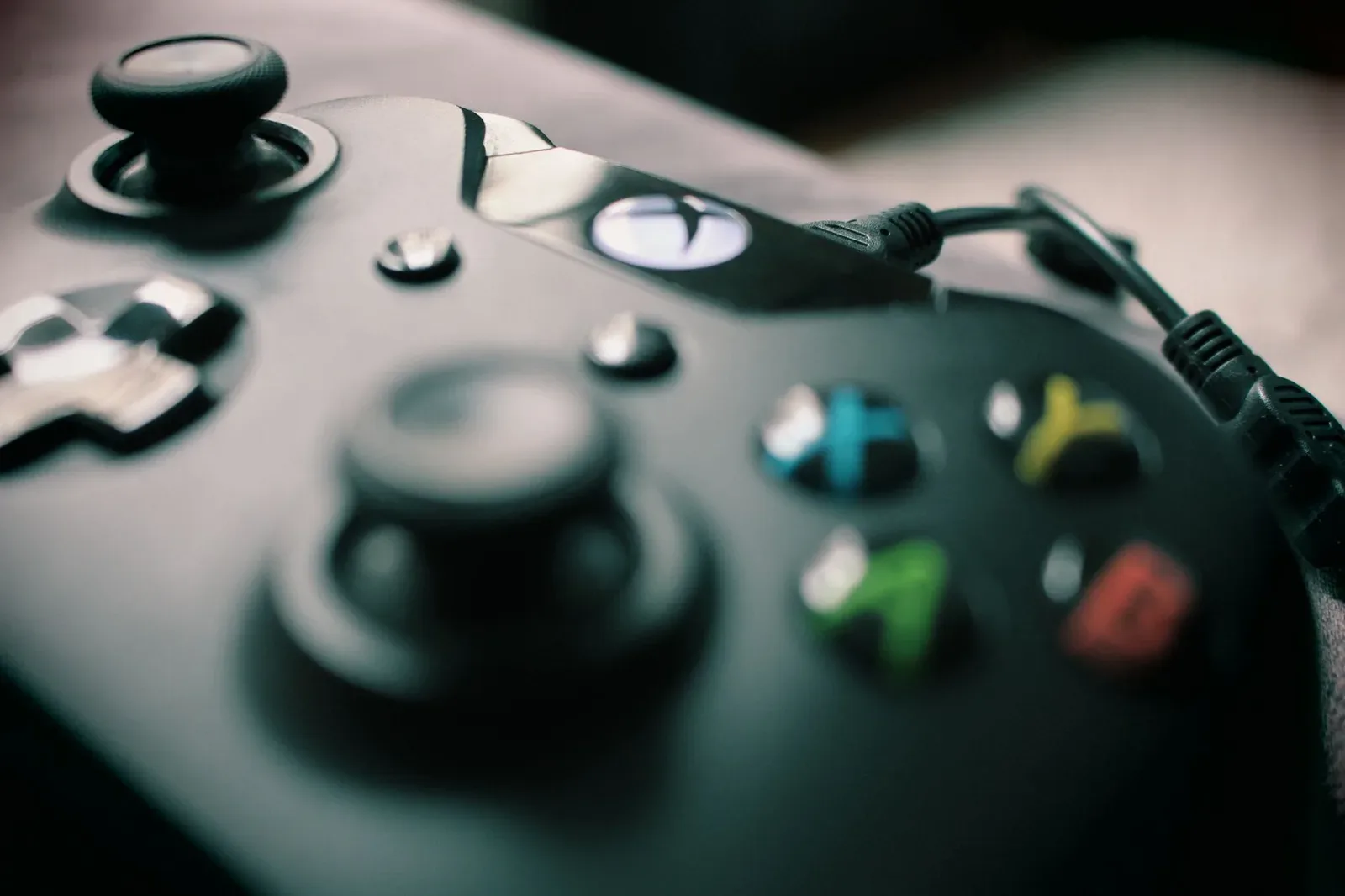
Errores comunes al emparejar el control con la Switch
Cuatro errores explican casi todos los controles que no conectan o que se desconectan solos: el cable de solo carga, la opción de cable apagada, los audífonos Bluetooth con más de dos controles y el Joy-Con de otra consola en los rieles.
- El Pro Controller enciende y carga, pero la consola lo sigue manejando por Bluetooth sin ningún aviso: el cable es de solo carga.
- Opción de cable apagada. El síntoma es idéntico y se corrige en Controles y sensores; antes de comprar otro cable, revisa ese interruptor.
- Con audífonos Bluetooth conectados, la Switch admite solo dos controles inalámbricos. El tercero no conecta y quien juega en grupo cree que el control está roto.
- Joy-Con de otra consola en los rieles. Al engancharlo se vincula con tu Switch y pierde el vínculo con la anterior, que lo tiene que volver a emparejar.
Preguntas frecuentes sobre emparejar el control con la Switch
¿Cuántos controles se pueden conectar a la Switch al mismo tiempo?
Ocho. La Switch acepta hasta ocho controles inalámbricos a la vez y cada Joy-Con suelto cuenta como uno, así que cuatro pares completos ya llenan el cupo. Después manda el tope de cada juego: Mario Kart 8 Deluxe admite cuatro personas en pantalla dividida en una sola consola, aunque haya ocho controles vinculados.
¿Hay que emparejar el control con la Switch cada vez que la prendes?
No. El control guarda el vínculo con la última consola y se reconecta al presionar cualquier botón.
Con la Switch en modo de espera dentro del dock, el botón HOME del control la enciende. El vínculo se pierde al desconectar los controles desde la configuración o al emparejarlos con otra Switch.
¿Se pueden desvincular todos los controles de una vez?
Sí. En Configuración de la consola, Controles y sensores, la opción Desconectar controles pide mantener presionado X unos 3 segundos y borra el vínculo de todos los controles inalámbricos. Es el paso previo a prestar o vender la consola; los Joy-Con enganchados en los rieles siguen funcionando.
¿La Switch Lite acepta Joy-Con y Pro Controller?
Sí, pero la Lite no carga Joy-Con porque no tiene rieles. Los dos tipos de control se emparejan por Cambiar agarre/orden igual que en la Switch original, y los Joy-Con se recargan con un soporte de carga aparte o en una Switch con rieles.
¿Qué método conviene según cómo juegas?
En portátil, los Joy-Con en los rieles; en el sofá y en grupo, Joy-Con sueltos emparejados por Cambiar agarre/orden; en línea y en sesiones largas frente a la tele, el Pro Controller por cable. El adaptador para controles de PS5 o Xbox queda para quien ya tiene uno de esos controles y juega en solitario.
El catálogo decide en el sofá. Mario Kart 8 Deluxe y Super Smash Bros. Ultimate se juegan con un Joy-Con de costado por persona y eso alcanza para una partida casual, aunque cada mitad tiene una sola palanca y botones chicos que cansan en sesiones largas.
El adaptador no sirve para multijugador local y el método del dock no aplica en la Switch Lite. Para todo lo demás, el Pro Controller por cable juega sin depender de sus 40 horas de batería.
Fuentes consultadas
- Livander Games, «Como conectar CUALQUIER CONTROL a tu Nintendo Switch con 8Bitdo», video en YouTube, 2023.
Fuentes consultadas
- en-americas-support.nintendo.com: How to Attach/Detach the Joy-Con Controllers from Nintendo Switch; Controller Pairing on Nintendo Switch FAQ; How to Put the Nintendo Switch Into Sleep Mode; Nintendo, soporte oficial
- es-americas-support.nintendo.com: Cómo sincronizar los controles Joy-Con; Cómo eliminar la información de sincronización para los controles inalámbricos en Nintendo; Compatibilidad de Nintendo Switch con Nintendo Switch 2
- nintendo.com: Nintendo Switch Pro Controller; Joy-Con; Nintendo, ficha técnica del Joy-Con
- powera.com: How many different controllers can be connected to the Nintendo Switch console
- support.8bitdo.com: Instruction Manual for Switch Pro Controller - 8BitDo USB Adapter 2
Para seguir leyendo
-
Publicado el
-
Publicado el
-
Publicado el