
Configura tu consola nueva: guía rápida para PS5, Xbox y Nintendo Switch
05/04/2026 · Actualizado: 26/06/2026

Estrenar una consola no es solo conectarla a la TV. La primera configuración define la velocidad de descarga, la seguridad de la cuenta, la calidad de imagen, el espacio disponible y la experiencia de juego desde el primer día.
En México, donde muchas casas comparten WiFi entre celulares, smart TV, laptops y consolas, una mala configuración puede provocar actualizaciones lentas, cortes de conexión o juegos que no se ven como deberían.
Antes de encenderla
Antes de encenderla, revisa ubicación, ventilación, conexión a internet y cable HDMI. Tener listo el correo de la cuenta, la contraseña del WiFi y el control cargado evita interrupciones durante la primera actualización, instalación de juegos y configuración inicial del sistema.
Ventilación y ubicación
Coloca la consola sobre una superficie firme, con espacio libre alrededor. PS5 y Xbox Series X|S necesitan buena ventilación porque descargan, actualizan y ejecutan juegos grandes que pueden exigir bastante al sistema. No conviene encerrarlas en muebles cerrados ni cubrirlas. Nintendo Switch ocupa menos espacio, pero el dock también debe quedar ventilado.
Internet: mejor cable si se puede
Para actualizar sistema consola y descargar juegos, la conexión por Ethernet suele ser más estable que WiFi en PS5 y Xbox. Si la consola estará lejos del módem, lo ideal es usar WiFi de 5 GHz cuando haya buena señal. En Nintendo Switch, una conexión cercana al router facilita la instalación Nintendo Switch y evita cortes durante la descarga inicial.
HDMI y televisor
Usa el cable HDMI incluido. PS5 y Xbox Series X soportan imagen 4K y hasta 120 Hz si el televisor y el puerto HDMI lo permiten. Muchos televisores tienen solo uno o dos puertos con funciones completas, por lo que conviene conectar la consola al HDMI marcado como 4K, 120 Hz, HDMI 2.1 o Game Mode. Activar el modo juego reduce la latencia entre el control y la pantalla.
Configuración PlayStation 5
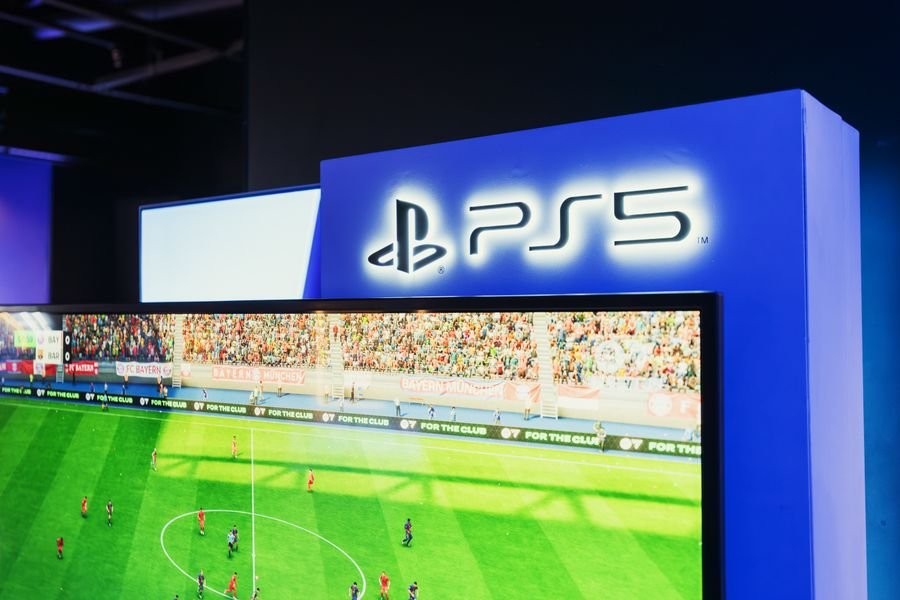
La configuración PlayStation 5 comienza con idioma, región, conexión a internet, ajustes de pantalla y acceso a PlayStation Network. Conviene usar un correo activo, activar verificación en dos pasos y actualizar el sistema antes de instalar juegos. Así se evitan errores de sesión, descargas incompletas y problemas de compatibilidad.
Cuenta y PlayStation Network
Para configurar PS5, el sistema pedirá idioma, región, conexión, ajustes de pantalla y acceso a PlayStation Network. Usa un correo personal activo, porque ahí llegan códigos de seguridad, comprobantes y recuperación de contraseña. Activa verificación en dos pasos desde el inicio: una cuenta puede tener juegos digitales, suscripciones y métodos de pago.
Actualizar sistema PS5
En PS5, la actualización se revisa desde Ajustes > Sistema > Software del sistema > Actualización y ajustes del software del sistema. Sony recomienda mantener el sistema actualizado para mejorar estabilidad, funciones de red y compatibilidad. También se pueden activar descargas automáticas para no instalar parches manualmente cada vez.
Imagen, HDR y almacenamiento
Después de actualizar, ajusta resolución, HDR y salida de 120 Hz si tu TV es compatible. También revisa el almacenamiento. La PS5 tiene SSD interno rápido, pero los juegos actuales pueden ocupar decenas o más de 100 GB. Si usas muchos juegos digitales, un SSD M.2 compatible puede ser una mejora importante; para juegos de PS4, un disco USB externo puede servir.
Configuración inicial Xbox
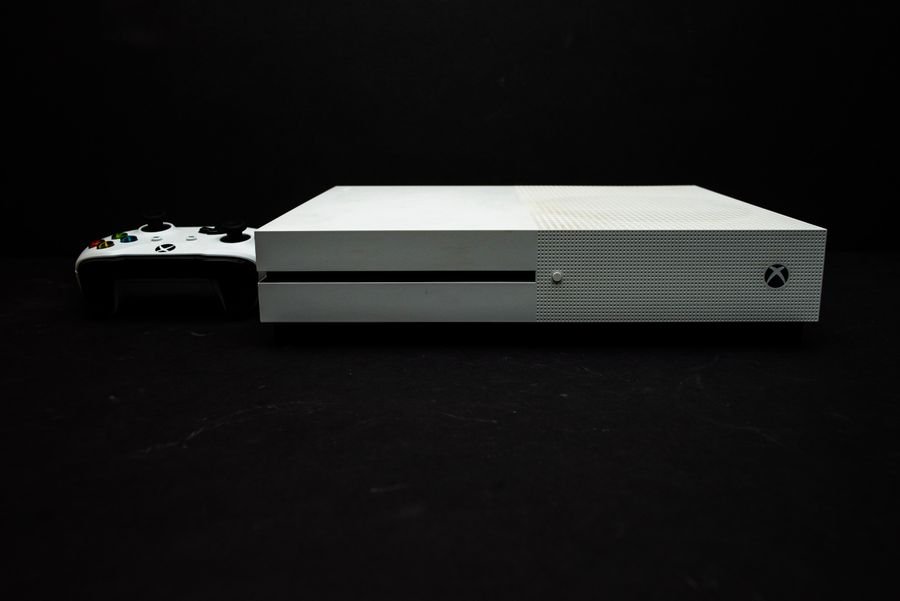
La configuración inicial Xbox requiere cuenta Microsoft, conexión estable, actualización del sistema, ajustes de energía y revisión del almacenamiento disponible.
Cuenta Microsoft
Xbox se configura con una cuenta Microsoft. Esa cuenta guarda compras, Game Pass, logros, nube y ajustes. La app de Xbox en el celular ayuda a iniciar sesión, instalar juegos de forma remota y administrar capturas. Como en PlayStation, conviene activar seguridad adicional y revisar métodos de recuperación.
Actualización y energía
Las actualizaciones se revisan desde Perfil y sistema > Configuración > Sistema > Actualizaciones. Xbox permite activar actualizaciones automáticas y elegir ajustes de energía. Si quieres que la consola descargue juegos y parches mientras no la usas, configura el modo correspondiente. Si prefieres ahorrar luz, elige una opción más conservadora.
Almacenamiento en Xbox Series X|S
Los juegos optimizados para Xbox Series X|S normalmente deben ejecutarse desde el almacenamiento interno o desde una tarjeta de expansión compatible. Un disco USB externo puede guardar juegos o ejecutar títulos retrocompatibles, pero no reemplaza siempre el almacenamiento principal. Este dato evita comprar un SSD externo pensando que funcionará igual que una expansion card.
Instalación Nintendo Switch
La instalación Nintendo Switch incluye idioma, usuario, cuenta Nintendo, conexión WiFi, actualización del sistema, controles parentales y revisión del almacenamiento disponible.
Cuenta Nintendo y controles parentales
La configuración inicial Nintendo Switch incluye idioma, región, usuario, internet y cuenta Nintendo. Si la consola será usada por menores, configura controles parentales desde el primer día. Nintendo ofrece una app para limitar tiempo de juego, restringir contenido y revisar actividad.
Conectar consola Nintendo
Para conectar consola Nintendo, entra a Configuración de la consola > Internet > Configuración de internet. Durante la primera conexión, es mejor estar cerca del router. Después, actualiza desde Configuración de la consola > Consola > Actualización de la consola.
Almacenamiento
En Nintendo Switch original se usan tarjetas microSD, microSDHC o microSDXC. En Nintendo Switch 2, para ampliar almacenamiento de juegos se requiere microSD Express. No todas las tarjetas antiguas sirven para la nueva consola, aunque puedan funcionar para capturas u otros archivos compatibles.
El checklist de la primera hora
Antes de instalar todos tus juegos, conviene hacer una revisión corta:
- Activar verificación en dos pasos en PlayStation Network, Microsoft o cuenta Nintendo.
- Nombrar la consola para identificarla en apps y descargas remotas.
- Revisar privacidad, estado en línea y lista de amigos.
- Activar modo juego en la TV.
- Probar HDR, resolución y audio.
- Configurar actualizaciones automáticas.
- Revisar espacio libre antes de descargar juegos grandes.
La optimización de juegos depende del tipo de experiencia. En títulos competitivos, conviene priorizar modo rendimiento, baja latencia y conexión por cable. En juegos narrativos, puede ser mejor elegir modo calidad, HDR bien calibrado y buen audio. Para juegos familiares, lo más importante es tener perfiles separados, controles cargados y restricciones claras.
También conviene instalar primero un juego ligero. Sirve para probar cuenta, control, imagen, sonido y red sin esperar una descarga enorme. Después ya puedes instalar los títulos más pesados.

Deja un comentario